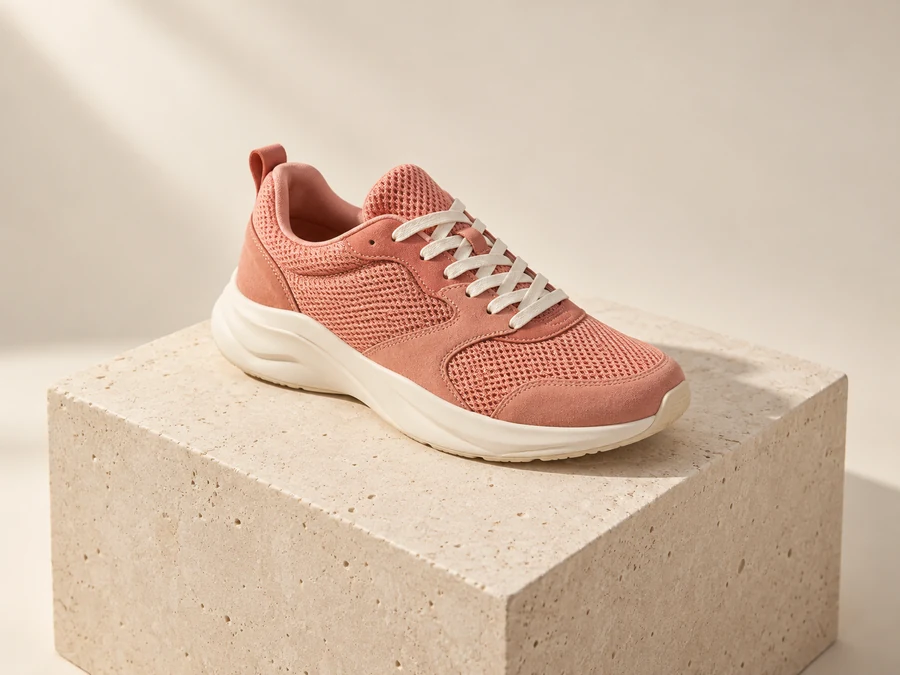
01. 从值得保留的原图开始
选择清晰的原图,并在本地保留一份未修改副本。如果物体形状、位置和光线已合适,颜色修改更容易检查;如果整体构图就不适用,可以先重新写生成需求。
把工作台切到“编辑”,上传控件所示大小限制内的 JPEG、PNG 或 WebP 文件。这里通过本地文件上传,不接受任意图片网址。请选择有权编辑的图片,也不必上传与任务无关的个人信息。
02. 明确对象,每轮只提一项修改
指令要说明对象与要改变的属性。“把鞋面的针织材质改成板岩蓝”比“更时尚一点”更便于核对。每轮一项修改是实用的检查习惯,可以看清异常结果与哪项改动有关。
对关键特征补充保留要求,例如鞋形、鞋底、鞋带、拍摄角度与背景,而不只说“保持原图”。这些是你提出的约束,仍需检查实际结果是否满足。
聚焦颜色的编辑指令
编辑指令 · 请上传你自己的原图Change only the coral knit and suede upper of the running shoe to sage green. Keep the exact shoe shape, cream sole, laces, stitching, position, camera angle, background and lighting unchanged.
03. 了解精准编辑接口的行为
本工作台调用 fal.ai 的 ideogram/v4.5/edit,提交原图并开启高精度编辑。高精度模式使用 Ideogram Precise Edit 恢复未修改的像素;自动尺寸会保留原图几何比例,必要时由服务商缩小图片。
模型服务还支持蒙版与参考图,但本工作台当前没有开放这些控件。保留要求能提供指导,却不能代替精确的区域蒙版。需要严格限定区域的生产编辑,请查阅官方接口文档并检查最终像素。
04. 既看修改处,也看其余部分
在工作台中比较实际上传的原图与接口返回的结果。先看指定区域,再检查边缘、标识、投影和纹理等应保留的部分。用于生产前,还应在本地放大检查,小预览可能看不出瑕疵。
首页对比是教学示意,不是经过测量的模型跑分。它说明了一项聚焦的编辑意图。判断你的请求是否成功,应以你自己的真实原图与结果为依据。
- 目标颜色、材质或文字是否已经改变?
- 视角与物体轮廓是否仍然可用?
- 是否出现了意外文字、边缘或纹理?
05. 为每次可用修改保留检查点
开始下一轮编辑前,先下载已接受的结果,把下载文件作为下一轮原图,并保留上一版本。后续步骤不合适时,回到最后一个可用检查点,比同时描述撤销多个改动更清晰。
第二步可以修改背景,同时明确保留已经认可的产品。简单记录原图文件名、指令和结果文件名。即使重新请求模型时结果不同,也能复查整个工作流程。
保存检查点后的下一轮编辑
编辑指令 · 请上传你自己的原图Change only the backdrop to a soft pale-lilac studio background. Keep the sage-green shoe, knit texture, cream sole, placement and camera angle unchanged. Preserve the existing direction of light and a natural contact shadow.